

#
Simulación
#
Simulación de mosaico
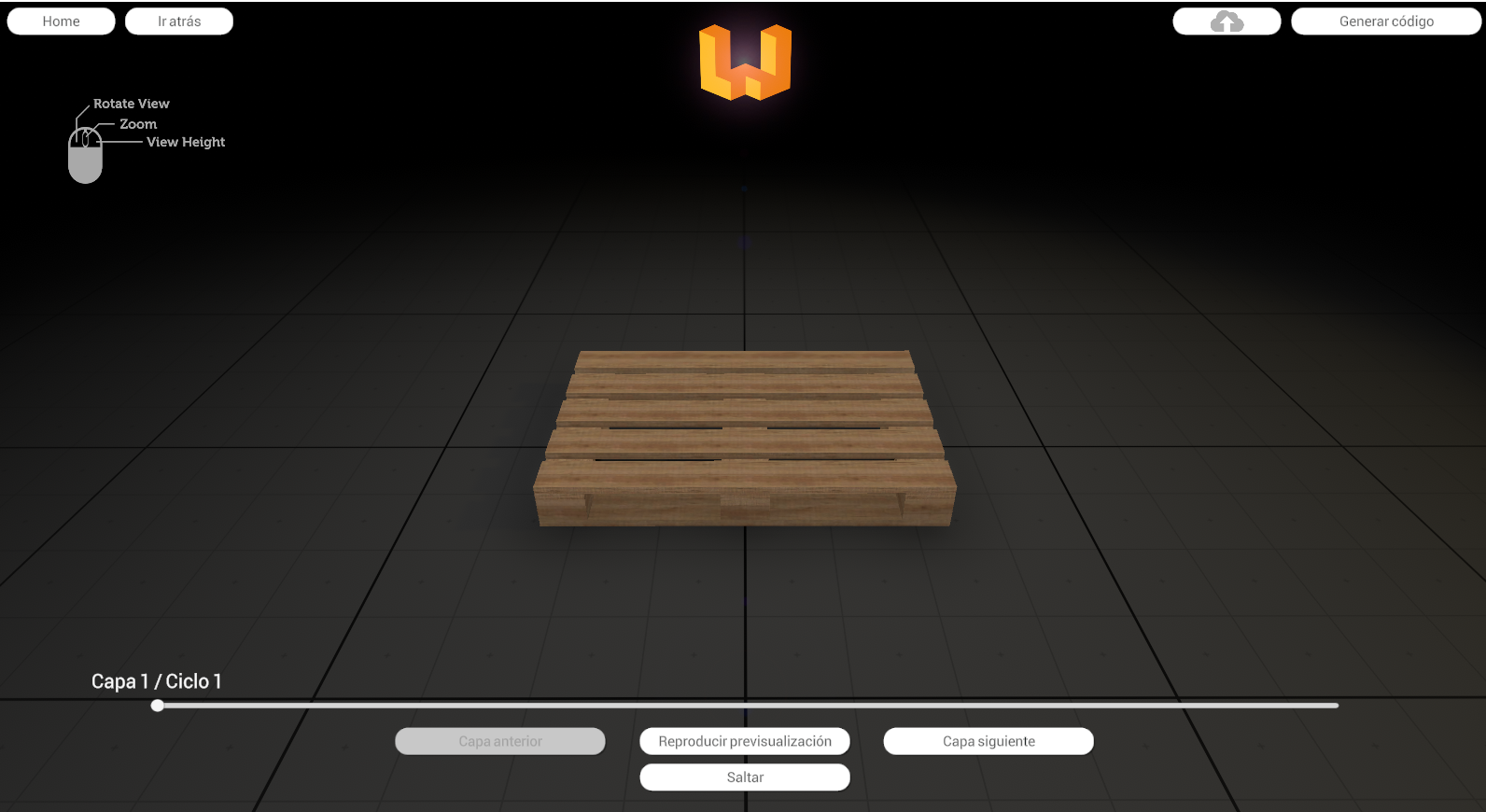
En la pantalla de simulación de mosaico vamos a visualizar 👀 como quedan los productos 📦 en el palé.
warning
La simulación es orientativa, no garantiza el correcto funcionamiento del sistema. Depende de los factores que hay en el entorno, como elementos físicos que hay en la instalación, configuración y programación del PLC, del diseño de mosaico y configuración de los nodos.
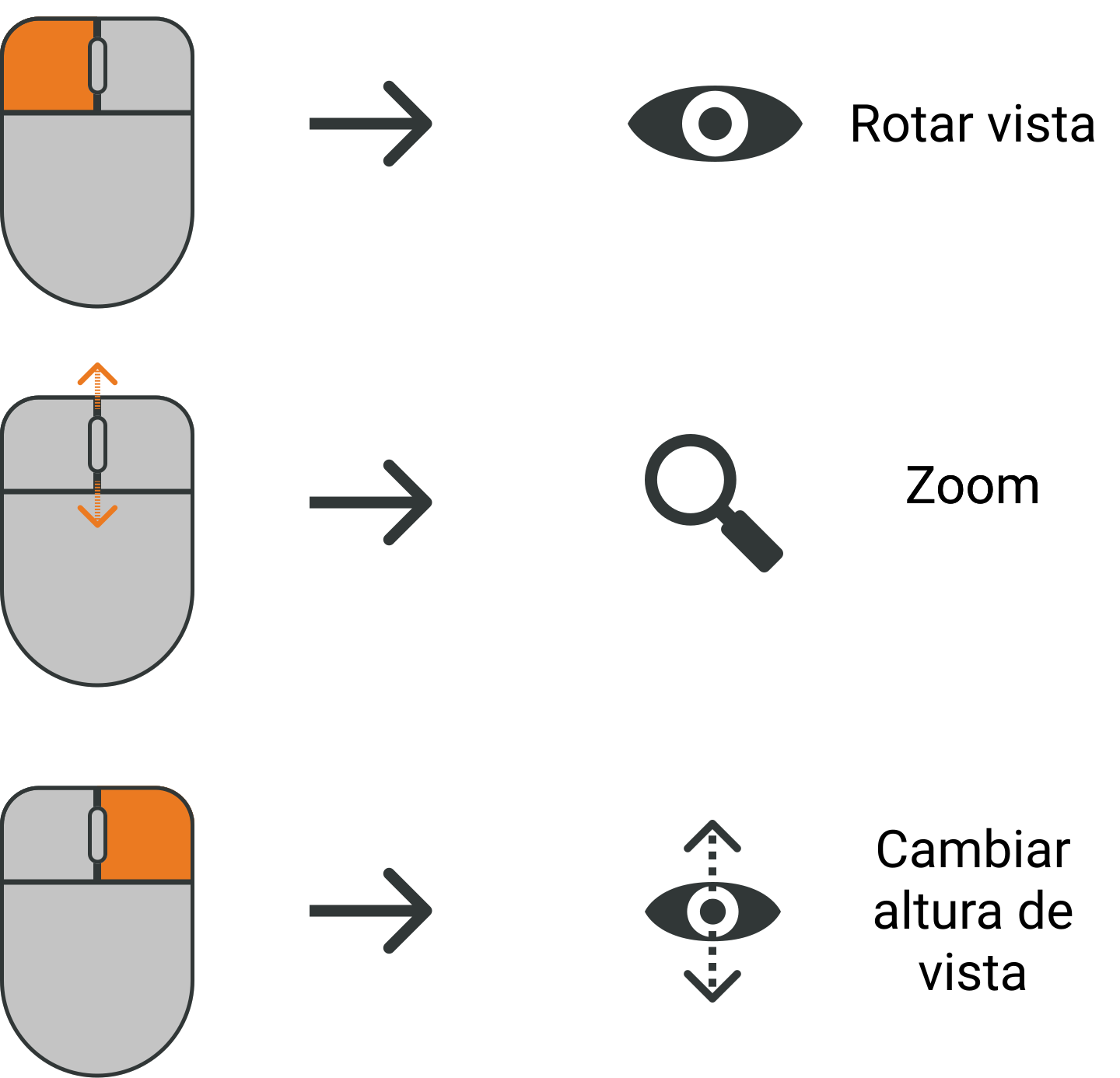
Atajos de ratón
 |
|---|
#
Simulación de posicionamiento de productos
1. Para iniciar la simulacion, pulsar reproducir visualización📹👁️ (play preview).
Iniciar simulación
Una vez que se ha iniciado la simulación iran apareciendo los productos, segun el orden de entrada establecido, las agrupaciones y direcciones de aproximación. 🗳️🔢🧭 
2. Para 🛑detener🛑 la simulación pulsar en la barra de capa y ciclo cuando sea necesario.
Detener simulación
En la barra podemos ver la capa y el ciclo que se está ejecutando.
3. Capa siguiente (Nex layer)▶️, Capa anterior (Previous layer)◀️. si queremos ver la siguiente capa o queremos volver a la capa anterior podemos pulsar en los botones indicados.
Siguiente capa y capa anterior
Tambien podemos movernos de una capa a otra desplazando la barra.
#
Detección de colisión
1. Si en el movimiento de posición de un producto sobre el palé, se detecta una colisión entre otro producto que esta colocado previamente, el producto que origina la colisión se marca en rojo.
colisión
En la parte derecha de la pantalla aparece en que capa, ciclo y producto se ha generado la colisión. 🚊💥
2. Para continuar con la simulación, pulsar reproducir previsualización (play preview).
Seguiran saliendo en rojo los produtos que colisionen. Todas las colisiones saldrán en la parte derecha de la pantalla.
#
Simulación del comportamiento físico
Cuando esté el palé finalizado, pulsar el botón Simular físicas.
1. Probar estabilidad. Se simula la estabilidad del palé que hemos diseñado mediante un movimiento de balanceo (vibración).
2. Test de movimiento. Con este test se observa el comportamiento del mosaico ante desplazamientos laterales.
3. Restablecer. Restablece el palé a su estado inicial.
#
Generación de código
Para generar código, es necesario que el proyecto debe de estar pagado. En caso contrario, no podrá avanzar.

Proyecto NO pagado Pulsar en el botón Generar código para acceder a la pantalla de generación de código.

Proyecto pagado