
#
Generador de código
#
Interfaz de usuario
#
Listado de recetas
Contiene las recetas creadas a partir de los mosaicos generados por el usuario.
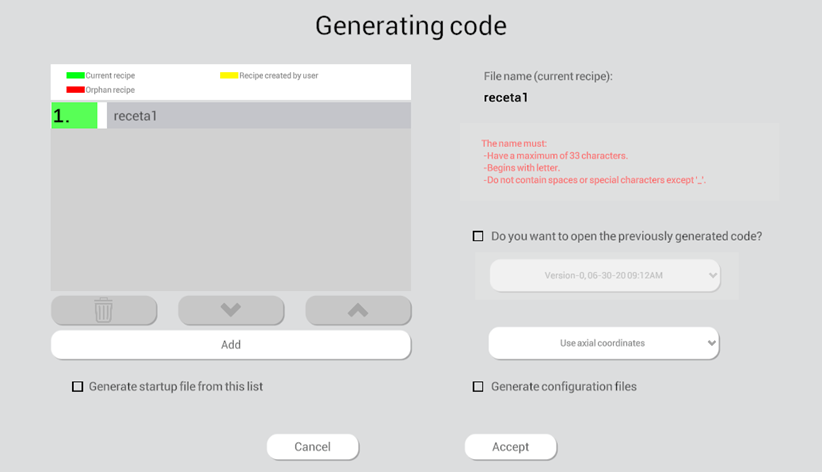
Indicadores de recetas
Verde
En color verde se muestra la receta actual en la cual se va a generar código.
Rojo
En color rojo aparecen las recetas huérfanas. Dichas recetas no tienen vinculada ninguna ruta, generalmente asociado al borrado de alguno de los nodos que componen la ruta.
Amarillo
En color amarillo se representan las recetas personalizadas, creadas por el usuario. En el caso de que el usuario integre una receta/programa externo a Wepall. Dicho nombre debe de ser exactamente el mismo del programa a llamar.
#
Botón Add (Añadir) 
Añade una receta personalizada.
#
Botón de eliminar 
Permite eliminar la receta seleccionada.
#
Botones subir y bajar 
Se utilizan para cambiar el orden de una receta seleccionada en el listado.
#
Opción de cargar código previo 🔄
Permite cargar una versión de código previamente generado.
#
Generate startup file from this list
Al seleccionar esta opción se generará el fichero de inicio a partir de la lista de recetas.
#
Generate configuration files
Al seleccionar esta opción se generará los archivos de configuración del robot.
#
Gestión de recetas
En el software de Wepall, cada receta corresponderá un camino de los vinculado a la configuración de los nodos.
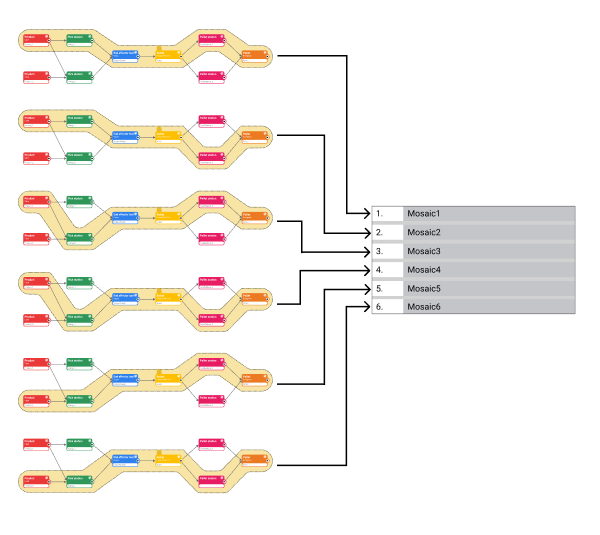
La modificación o eliminación de un nodo vinculado a una o multiples recetas, puede derivar en el mal funcionamiento de la instalación. Revise cualquier modificación, antes la carga del código en el robot.
#
Generación de código fuente
- Introducir el nombre del nuevo mosaico generado.
Dicho nombre debe de cumplir los siguientes requisitos:
- El nombre tendrá caracteres alfanuméricos.
- Comenzar por una letra.
- El nombre no contendrá espacios.
- No se aceptan caracteres especiales, salvo “_”.
- La longitud máxima será de 33 caracteres.
- El nombre no debe de ser una palabra reservada, por el fabricante del robot.
- El número que se indica a la izquierda del mosaico introducido, corresponderá al número de receta que transmitirá el PLC para su selección. En caso de desear cambiar el orden, emplear los botones de desplazamiento.
La modificación del orden de las recetas, puede derivar en el mal funcionamiento de la instalación. Revise cualquier modificación, antes la carga del código en el robot.
- Seleccionar las opciones de generación de código deseadas.
- Pulsa Aceptar.
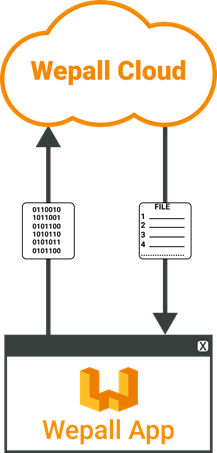
En este momento el software contacta con el sistema de cloud de Wepall, y generara el código solicitado.