

#
Introducción a la configuración de presets
La configuración de presets permite definir la estructura de la celda de paletizado, estableciendo la posición de los distintos elementos, así como definiendo sus parámetros de funcionamiento.
#
Consideraciones previas
Para la correcta utilización de este módulo, es necesario poseer conocimientos básicos sobre las distintas tipologías de líneas de paletizado, así como de los parámetros pertinentes para su configuración.
Presta atención a los detalles
Revisa los parámetros, una mala configuración puede generar un mal funcionamiento de la instalación. 🔥
#
Interfaz de usuario
La configuración de presets muestra un área de trabajo sobre la que añadir/modificar los preset que representan los diferentes elementos que componen la celda que deseas programar.
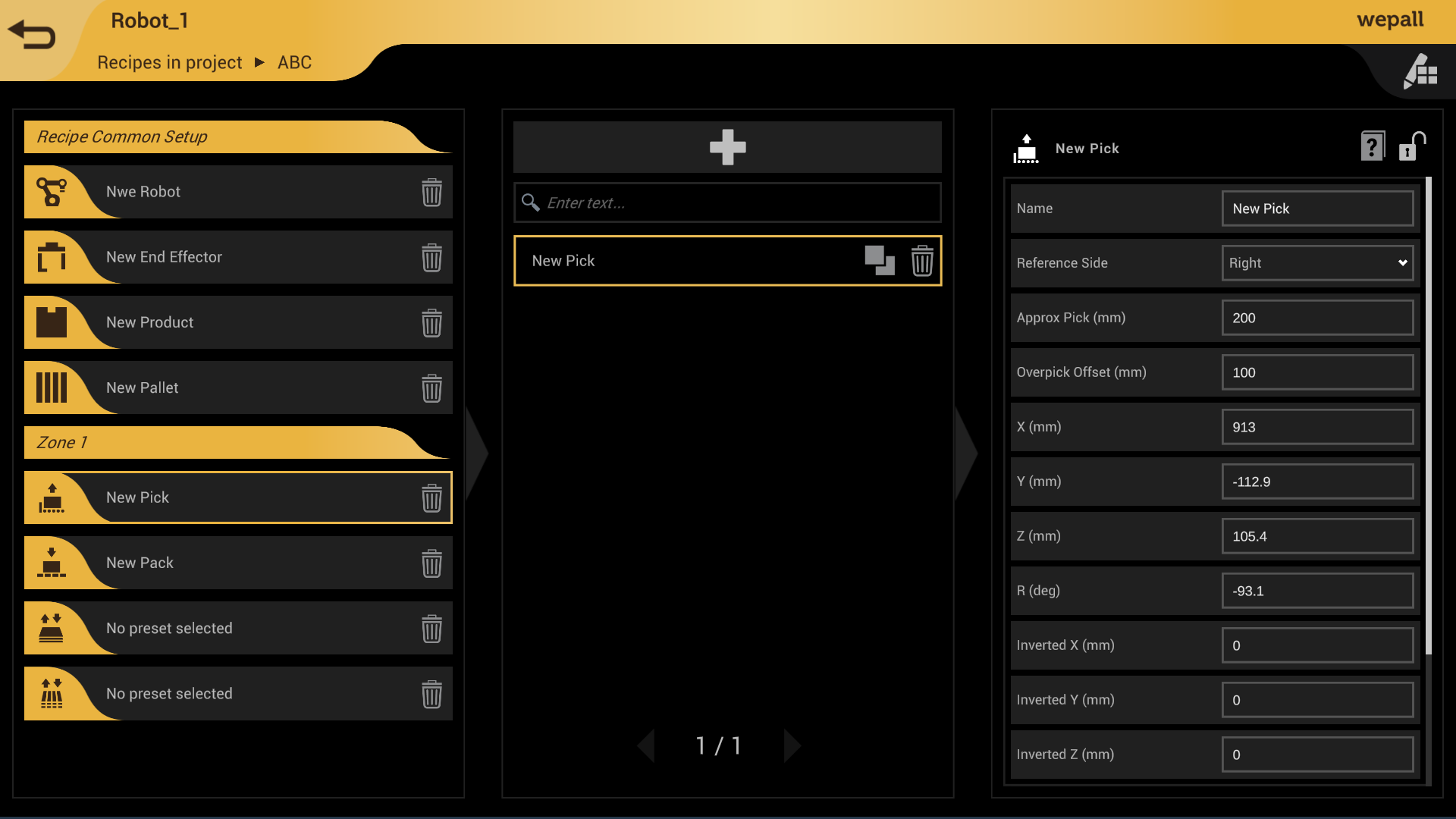
En la configuración de cada preset se pueden ver los siguientes elementos:
| Acceso a documentación Web asociada al preset |  |
| Protección contra modificación del preset |  |
#
Preset
Piensa en un preset como una definición de un elemento de tu celda, y a su vez, como una plantilla que puedes reutilizar. Ejemplo de esto úlitmo serían los presets de tu robot, garra, producto o palé, ya que sus datos pueden ser idénticos entre varias recetas. De hecho, puedes reutilizar todos los presets siempre que tu receta requiera valores idénticos a otra, pero no conviene hacerlo con aquellos presets que impliquen posiciones y rotaciones exclusivas de un mosaico.
Primero añadir, luego configurar
Crea -> Configura -> Diseña mosaico
- Antes de configurar cualquier elemento, es recomendable configurar el robot y el tipo de garra.
- Algunos Presets tienen parámetros que dependen de la configuración de otros presets usados en la receta.
Combina tus presets
Este sistema de presets permite que los reutilices a modo de "plantilla" para tus diferentes recetas (es decir, programas), pero debes hacerlo con cabeza:
- Cada preset representa un conjunto de datos específico de una línea y/o mosaico, así que los puntos tomados de un preset pueden no valer para otras recetas.
- Puedes verte tentado a modificar los valores de un preset para tu receta actual, pero eso podría afectar a otras recetas que también lo compartan.
- Bloquea los presets que consideres importantes con ayuda del candado, de tal forma que no sean modificados por error.
- Puedes crear tantos presets como consideres, así que ante la duda, clona el que te interese y ahórra tiempo de edición.
#
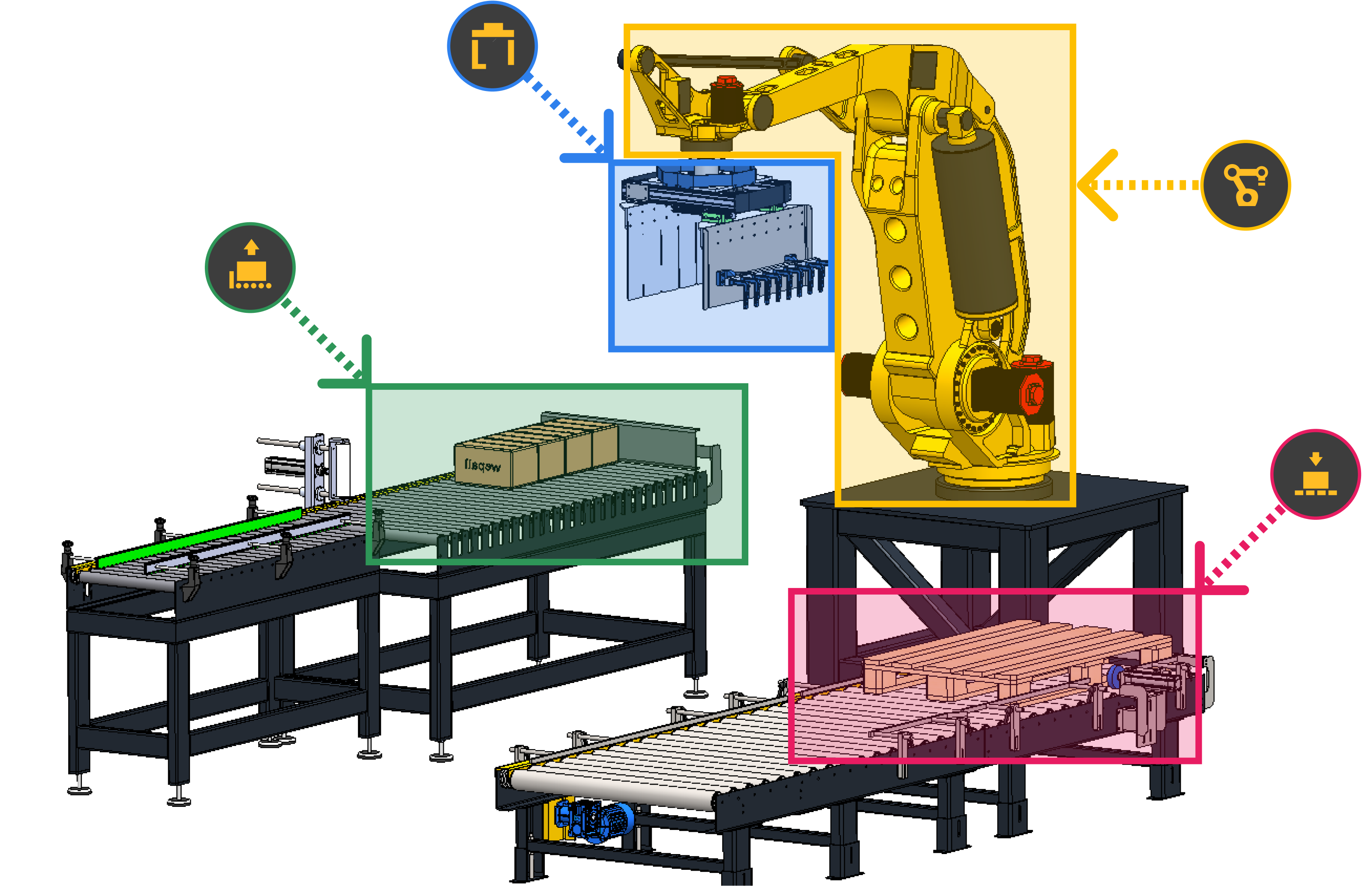
Equivalencia de cada elemento de paletizado y su preset
#
Añadir y configuración de preset
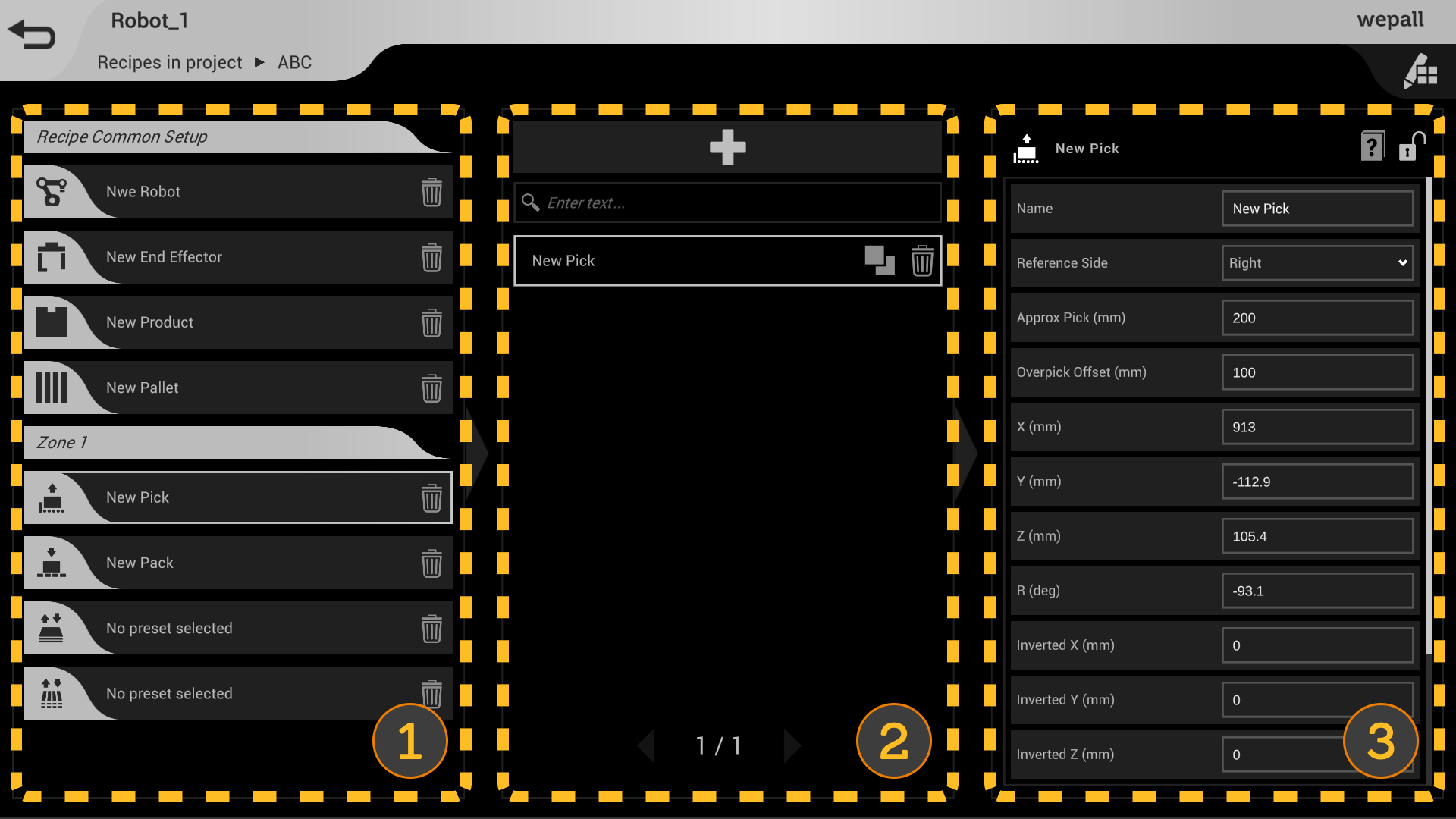
Seleccionar en la seccion 1 que elemento de la estación de paletizado se desea configurar.
Pulsar el botón '+' de la sección 2, para añadir un preset vacio.
Haz click en el preset de la sección 2.
En la sección 3, edita las propiedades del preset, siguiendo las indicaciones del manual de Wepall.
Repite los pasos del 1 al 4 con todos los preset, hasta tener tu línea de paletizado bien configurada.
Cuidado
Volvemos a recordar que tengas especial atención al introducir los datos de cada preset, e intenta verificar siempre los datos introducidos. Los datos erróneos pueden derivar en un mal funcionamiento de la instalación.
#
Posicionamiento de separador
Para que el robot sea capaz de posicionar un separador entre las capas del mosaico, los correspondientes presets deberán de estar configurados. Los elementos electromecánicos para manipular el separador, deben de ser compatibles con las especificaciones de Wepall.
Revisar manual de configuración de preset y el manual de integración con PLC.
- En la pantalla de configuración de presets, asignar un preset de interlayer pick para la receta seleccionada.
| Sin preset asignado para la receta seleccionada [Pantalla de configuración de preset] |
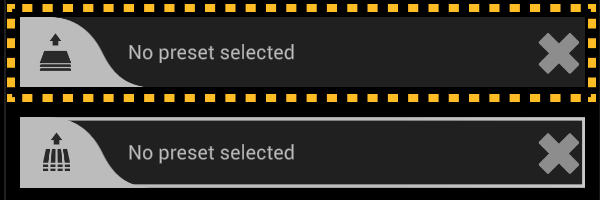 |
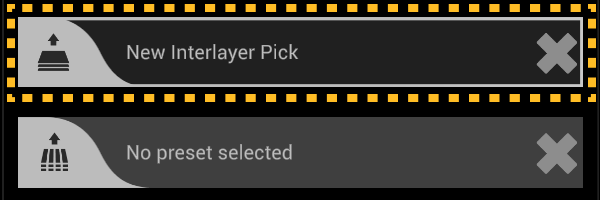
| Con preset asignado para la receta seleccionada En el ejemplo mostrado, el preset tiene el nombre "New interlayer pick" [Pantalla de configuración de preset] |
 |
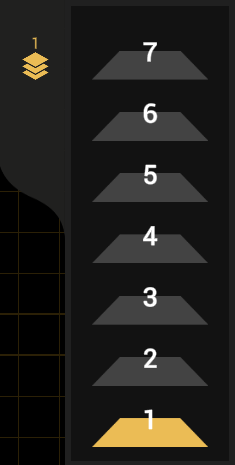
En la pantalla de diseño de mosaico, desplegar el menú de capas haciendo clic en el icono.
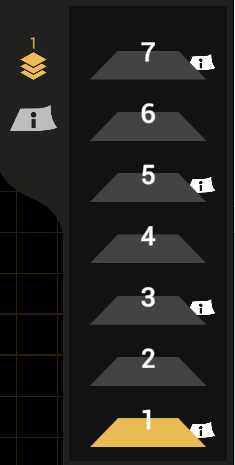
En la capa que desee colocar el separador, hacer clic en la marca de interlayer correspondiente.
| Menú de gestión de capas sin preset de separador asignado [Pantalla de diseño de mosaico] |
 |
| Menú de gestión de capas con preset de separador asignado En el ejemplo mostrado, esta asignado separador en las capas 1,3,5 y 7. [Pantalla de configuración de preset] |
 |
#
Posicionamiento de palé
Para que el robot sea capaz de posicionar un palé en la estación de paletizado, los correspondientes preset deberán de estar configurados,y los elementos electromecánicos para manipular el Palé, deben de ser compatibles con las especificaciones de Wepall.
Revisar manual de configuración de preset y manual de integración con PLC
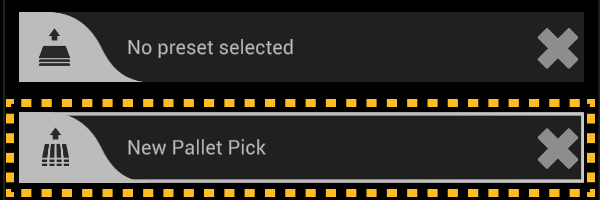
- En la pantalla de configuración de presets, asignar un preset de pallet pick para la receta seleccionada.
| Sin preset asignado para la receta seleccionada [Pantalla de configuración de preset] |
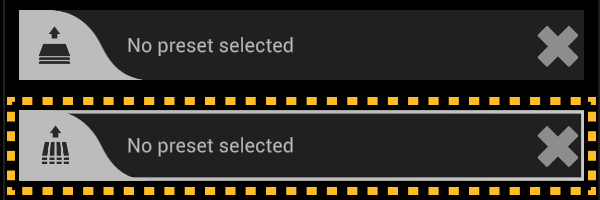 |
| Con preset asignado para la receta seleccionada En el ejemplo mostrado, el preset tiene el nombre "New Pallet pick" [Pantalla de configuración de preset] |
 |